Liaison sécurisée avec le Terminal (SSH)
1. Préparation et installation d’OpenSSH Server
Section titled “1. Préparation et installation d’OpenSSH Server”Configuration réseau
Section titled “Configuration réseau”Avant l’installation, assurez-vous que le serveur dispose d’une configuration réseau fonctionnelle :
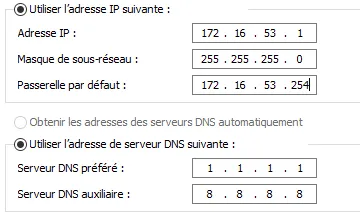
Installation d’OpenSSH Server
Section titled “Installation d’OpenSSH Server”Installez le rôle OpenSSH Server via le gestionnaire de fonctionnalités Windows :
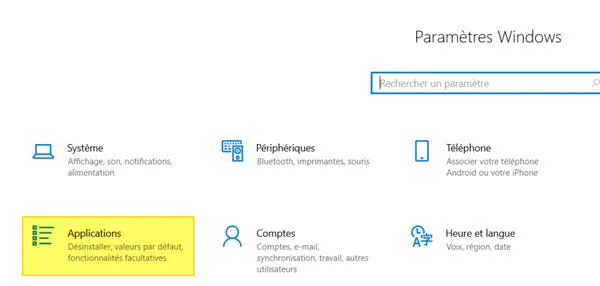
2. Activation du service OpenSSH Server
Section titled “2. Activation du service OpenSSH Server”Activez ensuite le service SSH pour permettre les connexions à distance :
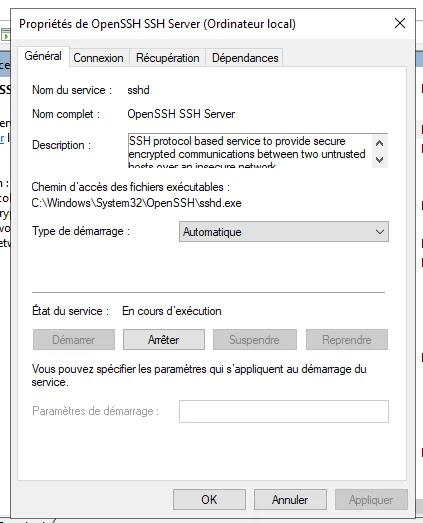
Vérifiez que le service sshd est bien démarré et configuré pour s’exécuter automatiquement.
!!! info “Astuce”
Vous pouvez aussi démarrer le service via PowerShell :
powershell Start-Service sshd Set-Service -Name sshd -StartupType 'Automatic'
3. Connexion à distance depuis un poste externe
Section titled “3. Connexion à distance depuis un poste externe”Connexion depuis un poste Linux
Section titled “Connexion depuis un poste Linux”Exécutez la commande suivante dans un terminal :
ssh Administrateur@172.16.53.1Entrez ensuite le mot de passe :
Administrateur@172.16.53.1's password: 700_buC700_buCUne fois connecté, le terminal affiche :
Microsoft Windows [version 10.0.17763.2114](c) 2018 Microsoft Corporation. Tous droits réservés.
administrateur@SERVEURPRIMAIRE C:\Users\Administrateur>
La connexion SSH est opérationnelle.
4. Sécurisation du serveur SSH
Section titled “4. Sécurisation du serveur SSH”Création d’un compte dédié aux connexions SSH
Section titled “Création d’un compte dédié aux connexions SSH”Pour plus de sécurité, créez un utilisateur spécialement destiné à l’accès SSH :
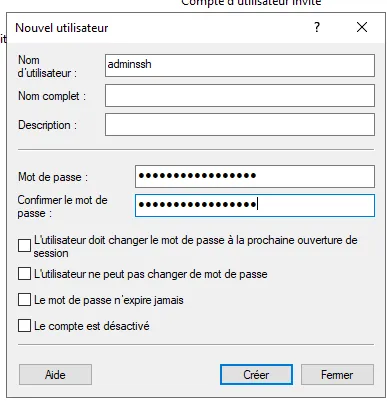
Exemple de connexion avec ce nouveau compte :
ssh adminssh@172.16.53.1adminssh@172.16.53.1's password: Cub_Admin_Ssh_007Connexion réussie :
Microsoft Windows [version 10.0.17763.2114](c) 2018 Microsoft Corporation. Tous droits réservés.
adminssh@SERVEURPRIMAIRE C:\Users\adminssh>
!!! info “Bonnes pratiques” * N’utilisez jamais le compte Administrateur pour les connexions SSH. * Créez un compte dédié et limitez ses permissions. * Activez la journalisation des connexions pour suivre l’activité SSH.
Désactivation de la connexion avec le compte Administrateur
Section titled “Désactivation de la connexion avec le compte Administrateur”Ouvrez le fichier de configuration SSH :
C:\ProgramData\ssh\sshd_configCommentez ces deux lignes :
# Match Group administrators# AuthorizedKeysFile __PROGRAMDATA__/ssh/administrators_authorized_keysAjoutez ensuite à la fin du fichier :
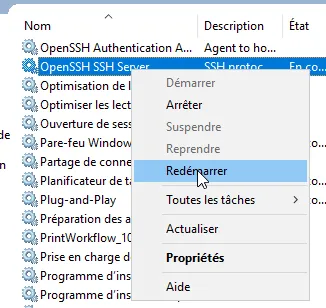
DenyUsers AdministrateurRedémarrez le service SSH pour appliquer les changements :
La connexion au compte Administrateur est désormais bloquée :
etudiant@S406-P10-L:~$ ssh Administrateur@172.16.53.1Permission denied (publickey,password,keyboard-interactive).Modification du port par défaut
Section titled “Modification du port par défaut”Pour renforcer la sécurité, changez le port d’écoute SSH.
Ouvrez à nouveau le fichier :
C:\ProgramData\ssh\sshd_configModifiez la ligne du port :
Port 222Ajoutez une règle dans le pare-feu Windows via PowerShell :
New-NetFirewallRule -Name sshd -DisplayName 'OpenSSH Server (sshd) - Port 222' -Enabled True -Direction Inbound -Protocol TCP -Action Allow -LocalPort 222
Redémarrez le service SSH :
Restart-Service "sshd"Connexion avec le nouveau port
Section titled “Connexion avec le nouveau port”Depuis le poste client, connectez-vous en précisant le port modifié :
ssh -p 222 adminssh@172.16.53.1adminssh@172.16.53.1's password:Connexion réussie :
Microsoft Windows [version 10.0.17763.2114](c) 2018 Microsoft Corporation. Tous droits réservés.
adminssh@SERVEURPRIMAIRE C:\Users\adminssh>