Préparation de base d'un serveur Windows
1. Préparation initiale du serveur
Section titled “1. Préparation initiale du serveur”1.1 Exécution de Sysprep
Section titled “1.1 Exécution de Sysprep”L’outil Sysprep permet de généraliser le système, c’est-à-dire de réinitialiser l’identifiant unique (SID) du serveur. Cela est essentiel pour assurer une communication correcte entre plusieurs serveurs dans un même réseau.
%WINDIR%\system32\sysprep\sysprep.exe /generalize /shutdown /oobePour vérifier le nouveau SID généré :
whoami /user
!!! info “Information” Chaque serveur doit posséder un SID unique pour éviter les conflits dans l’Active Directory
2. Configuration du nom du serveur
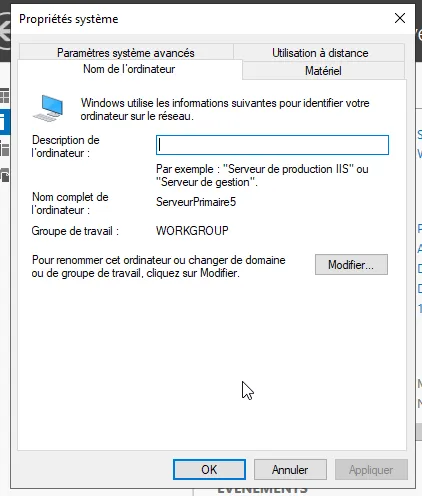
Section titled “2. Configuration du nom du serveur”Pour renommer le serveur :
- Ouvrez le panneau de gestion du serveur.
- Cliquez sur Modifier les paramètres système.
- Dans la section “Nom de l’ordinateur”, cliquez sur Modifier.
- Entrez le nouveau nom (exemple :
SRV-PRIMAIRE) puis redémarrez la machine.
!!! warning “Information” Un redémarrage est obligatoire pour appliquer le nouveau nom.
3. Sécurisation du mot de passe administrateur
Section titled “3. Sécurisation du mot de passe administrateur”Par mesure de sécurité, modifiez le mot de passe du compte Administrateur.
!!! info “Information”
Dans le cadre de la situation, le mot de passe défini est :
700_buC700_buC
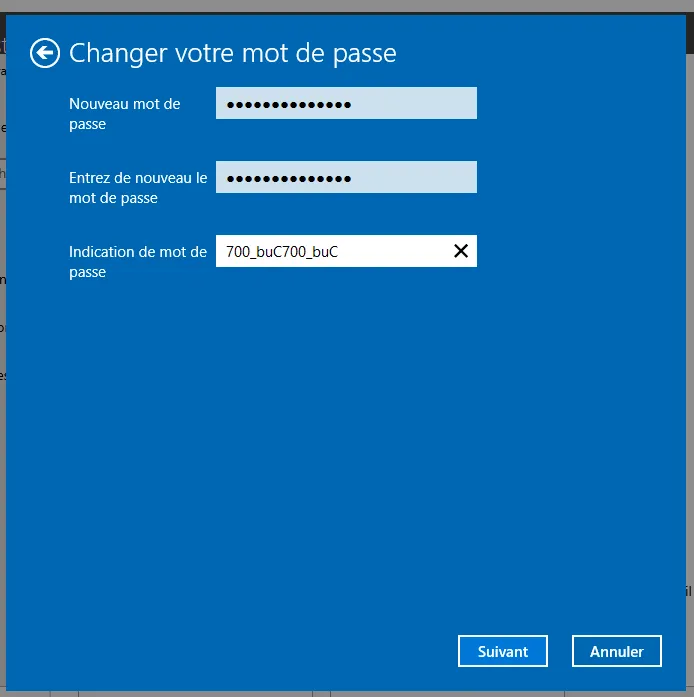
!!! info “Recommandation de l’ANSSI” * Au moins 12 caractères * Des majuscules / minuscules * Des chiffres * Des caractères spéciaux
4. Configuration réseau – VLAN et IP
Section titled “4. Configuration réseau – VLAN et IP”4.1 Affectation au bon VLAN
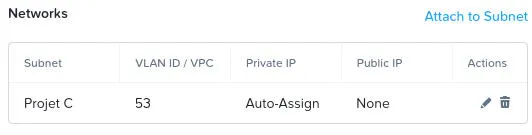
Section titled “4.1 Affectation au bon VLAN”Dans l’hyperviseur, vérifiez que la machine virtuelle est bien connectée au VLAN dédié à votre réseau d’administration.
4.2 Configuration IP du serveur
Section titled “4.2 Configuration IP du serveur”Renseignez une adresse IP statique compatible avec votre plan d’adressage. Exemple de configuration :
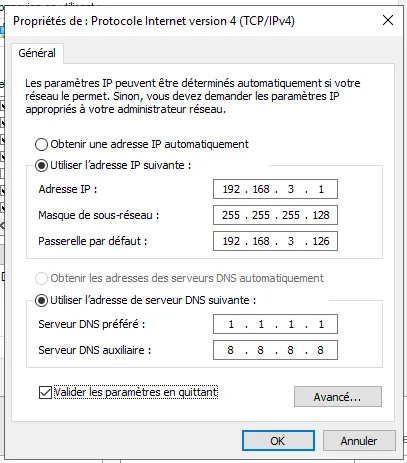
!!! info “Information” Une IP fixe est indispensable pour tous les rôles serveurs (DNS, AD DS, DHCP…).
4.3 Configuration du poste client de test
Section titled “4.3 Configuration du poste client de test”Pour tester la connectivité, configurez une machine cliente Windows 10 avec une IP dans le même réseau :
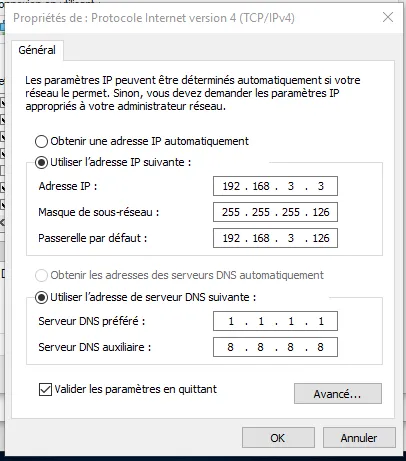
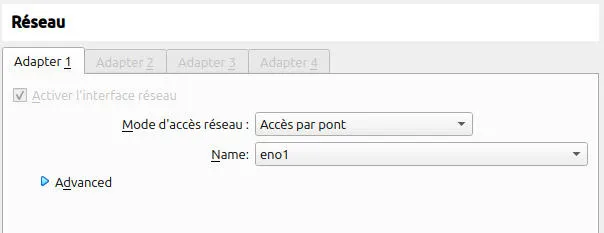
Dans VirtualBox, la carte réseau doit être en mode pont afin de rejoindre le même réseau physique :
4.4 Test de connectivité (ICMP)
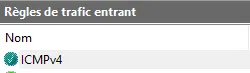
Section titled “4.4 Test de connectivité (ICMP)”Sur le serveur, activez la règle ICMP entrante dans le pare-feu pour autoriser le ping :
Après connexion physique au port 13, le ping entre le client et le serveur est fonctionnel :
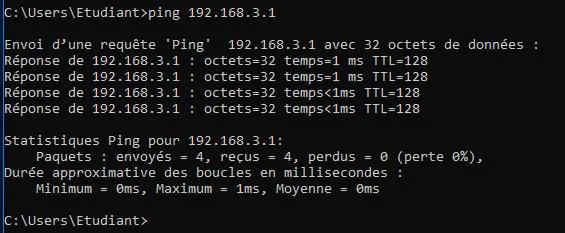
!!! success “Bonne configuration” La communication réseau est établie : le serveur est prêt pour la configuration des rôles Active Directory, DNS et DHCP.
5. Vérifications finales
Section titled “5. Vérifications finales”!!! info “Vérification” * Sysprep exécuté et SID unique * Nom du serveur conforme * Mot de passe administrateur modifié * IP statique configurée * Test ICMP fonctionnel