Grafana
!!! info “Auteurs” Mateo BEAUGENDRE Lucien BESCOS Liam BOIGEGRAIN
Installation et configuration de Grafana
Section titled “Installation et configuration de Grafana”Installation du service
Section titled “Installation du service”Installation des prérequis :
sudo apt-get install -y apt-transport-https wget gnupgAjout de la clef PGP :
sudo mkdir -p /etc/apt/keyringssudo wget -O /etc/apt/keyrings/grafana.asc https://apt.grafana.com/gpg-full.keysudo chmod 644 /etc/apt/keyrings/grafana.ascAjout du dépôt :
echo "deb [signed-by=/etc/apt/keyrings/grafana.asc] https://apt.grafana.com stable main" | sudo tee -a /etc/apt/sources.list.d/grafana.listMise à jour des dépôts :
sudo apt-get updateInstallation de Grafana :
sudo apt-get install grafanaActiver Grafana au démarrage et le lancer :
sudo /bin/systemctl daemon-reloadsudo /bin/systemctl enable grafana-serversudo /bin/systemctl start grafana-serverConfiguration du service WEB
Section titled “Configuration du service WEB”Configuration HTTP sur le port 80
Section titled “Configuration HTTP sur le port 80”Par défaut Grafana est sur le port 3000, pour le mettre sur le port 80 il faut modifier le service associé
sudo systemctl edit grafana-server.service[Service]# Give the CAP_NET_BIND_SERVICE capabilityCapabilityBoundingSet=CAP_NET_BIND_SERVICEAmbientCapabilities=CAP_NET_BIND_SERVICE
# A private user cannot have process capabilities on the host's user# namespace and thus CAP_NET_BIND_SERVICE has no effect.PrivateUsers=falseDéfinissez le port dans les paramètre de Grafana :
sudo nano /etc/grafana/grafana.ini# The http port to usehttp_port = 80Redémarrer Grafana
sudo /bin/systemctl restart grafana-serverConfiguration HTTPS sur le port 443
Section titled “Configuration HTTPS sur le port 443”Comme pour le port 80, Grafana doit pouvoir binder un port <1024. On ajoute donc la même capacité système pour le port 443 si pas encore appliqué.
sudo systemctl edit grafana-server.serviceAjoute :
[Service]CapabilityBoundingSet=CAP_NET_BIND_SERVICEAmbientCapabilities=CAP_NET_BIND_SERVICEPrivateUsers=falseRecharge la configuration systemd :
sudo systemctl daemon-reexecsudo systemctl daemon-reloadGénération d’un certificat autosigné
Section titled “Génération d’un certificat autosigné”Créer un certificat et une clé privée avec OpenSSL :
sudo mkdir -p /etc/grafana/certscd /etc/grafana/certs
sudo openssl req -x509 -nodes -days 365 \-newkey rsa:2048 \-keyout grafana.key \-out grafana.crt
Durant la génération, renseigne :
- Common Name (CN) : nom de domaine ou IP du serveur Grafana
Exemple :
Common Name (e.g. server FQDN or YOUR name) []: grafana.local.france.cub.sioplc.frSécuriser les permissions :
sudo chown grafana:grafana /etc/grafana/certs/grafana.*sudo chmod 600 /etc/grafana/certs/grafana.keyConfiguration de Grafana pour HTTPS
Section titled “Configuration de Grafana pour HTTPS”Modifier la configuration :
sudo nano /etc/grafana/grafana.iniDans la section [server] :
[server]protocol = httpshttp_port = 443
cert_file = /etc/grafana/certs/grafana.crtcert_key  = /etc/grafana/certs/grafana.key
Redémarrage du service
Section titled “Redémarrage du service”sudo systemctl restart grafana-serverOption : redirection HTTP → HTTPS
Section titled “Option : redirection HTTP → HTTPS”Si tu veux conserver le port 80 pour rediriger vers 443 :
[server]protocol = httpshttp_port = 443redirect_to_https = trueConfiguration WEB :
Section titled “Configuration WEB :”Première connexion
Section titled “Première connexion”L’adresse dans notre contexte est donc :
https://grafana.local.france.cub.sioplc.frConnectez vous avec admin/admin par défaut (il vous demandera de le changer) :
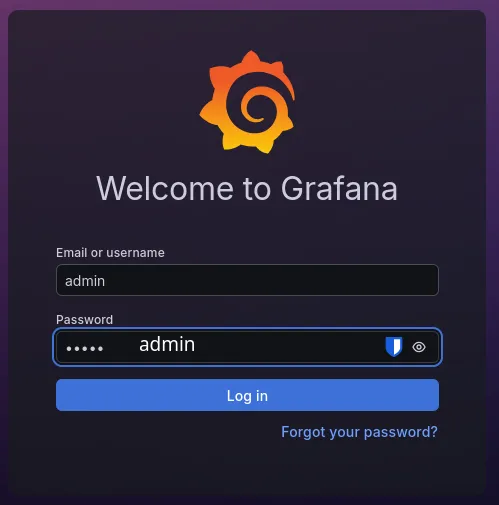
Connexion à ZABBIX
Section titled “Connexion à ZABBIX”Génération de la clef d’API
Section titled “Génération de la clef d’API”Dans l’onglet d’API, créer un Token :
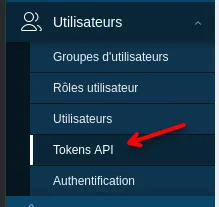 |  |
Sélectionnez un utilisateur privilégié ainsi qu’un nom parlant :
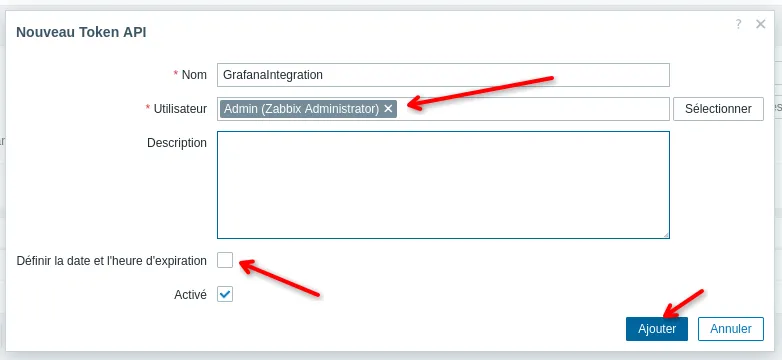
Notez le Token généré pour plus tard :
Liaison de Grafana à ZABBIX
Section titled “Liaison de Grafana à ZABBIX”Dans l’onglet “Connexion”, ajouter Zabbix :
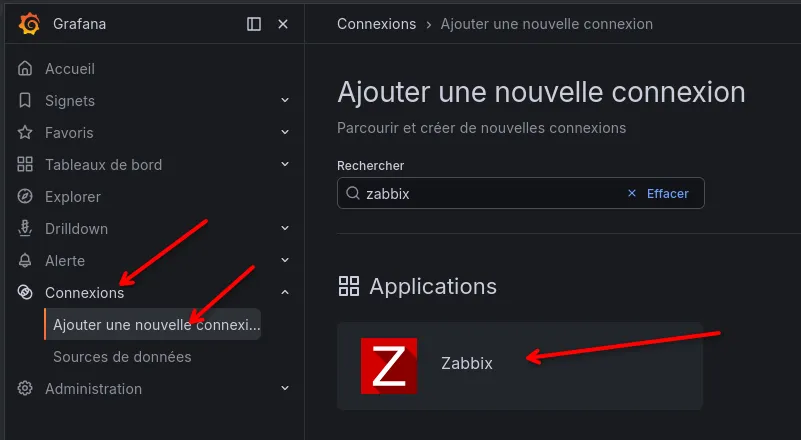
 |  |
Pour récupéré les données, ajouter Zabbix comme source de données :
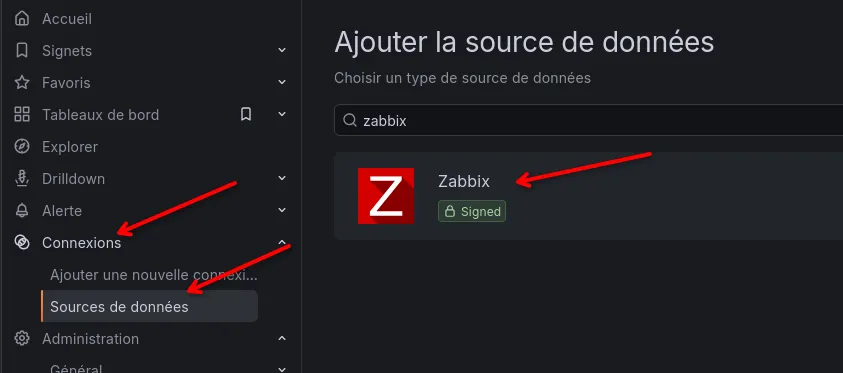
| Modifier son nom : | .BA6gaPwE_2keRfD.webp) |
| Indiquer l’url avec le chemin d’API : |  |
| Préciser pas d’authentification et passé la vérification de certificat (car autosigné) : | 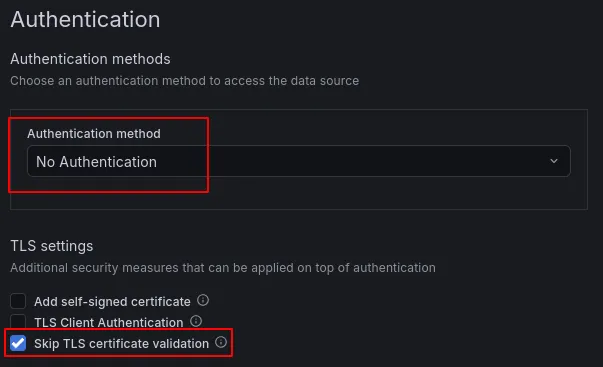 |
| Définissez le Token généré auparavant : | 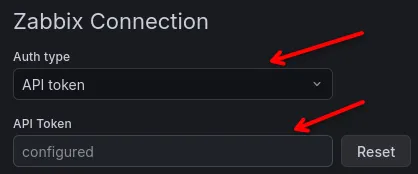 |
| Enregistrer et vérifier la configuration : |  |
Création du Dashboard
Section titled “Création du Dashboard”Nous allons voir les étapes général afin d’arriver au mieux à créer un dashboard adapté à Zabbix :
.CWvoVzpV_1eW9Jf.webp)
Deux variables indispensable à besoins d’être créé : Groupe et Hôte :
.BYUaxUos_25VeXD.webp) | .CgdQXexw_maqwQ.webp) |
Ceci nous permettra de sélectionner les variables dans les requêtes afin d’avoir des graphique adaptatif à l’élément, comme ici pour le graphique d’utilisation de la RAM :
.DvVRJDWv_ZkNhjA.webp)
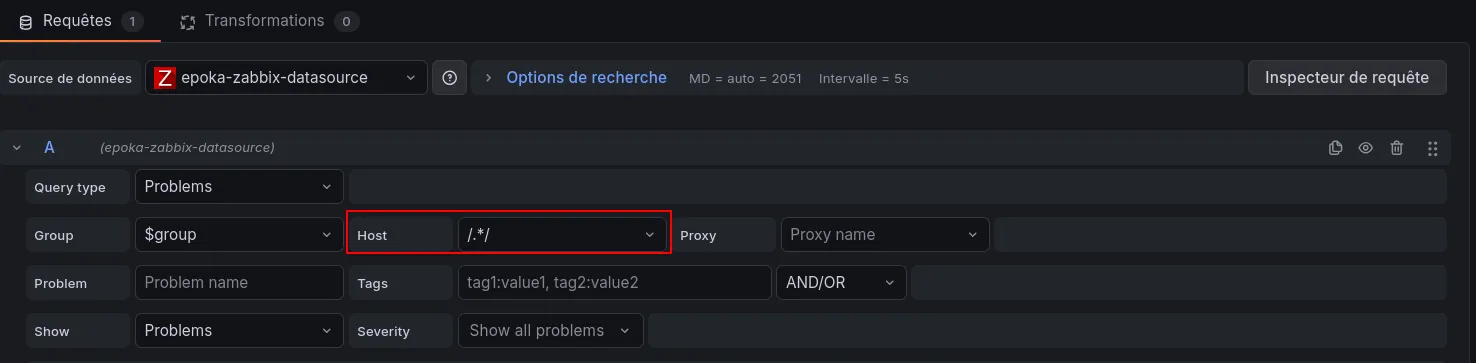
Pour le tableau d’alerte, sélectionner le menu fourni par le plugin :
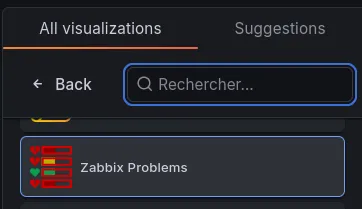
Et entrer cette syntaxe afin de voir les erreurs pour tout un groupe indépendamment de l’hôte sélectionner :
Il vous reste plus qu’à créer votre Dashboard adapté à vos besoin.